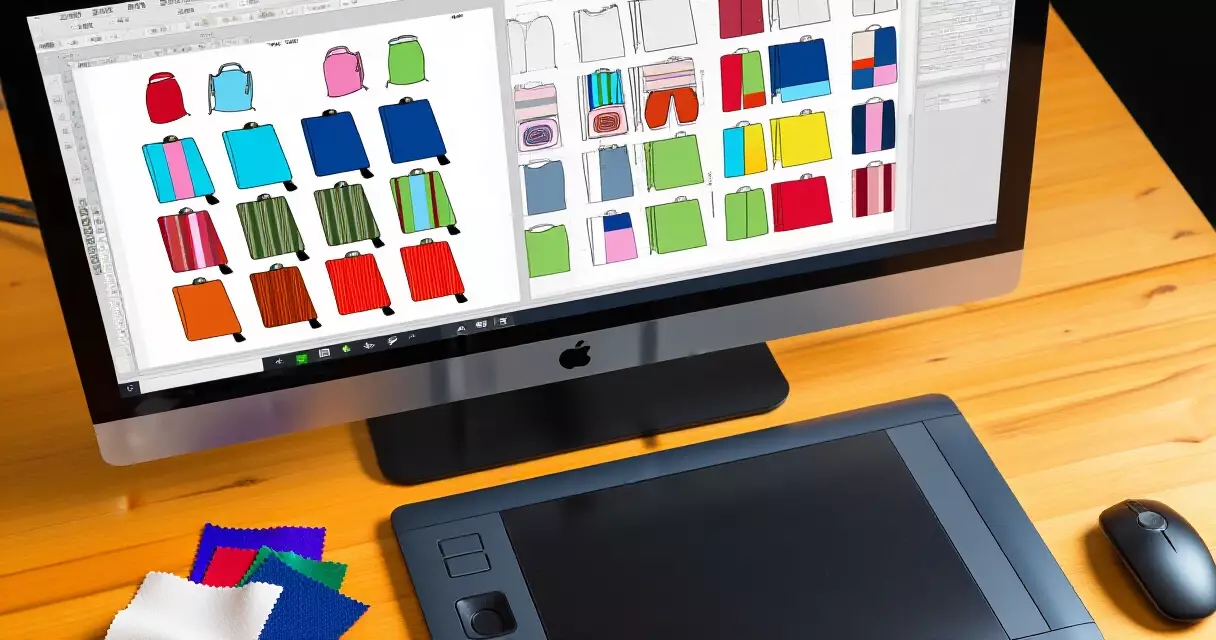
အနှစ်ချုပ်
Adobe ကုမ္ပဏီသည် Illustrator ကို ၁၉၈၇ ခုနှစ်တွင် စတင်ထုတ်လုပ်ခဲ့ပြီး ယနေ့အထိ နှစ်ပေါင်း ၃၀ ကျော် ဆက်တိုက် ဖွံ့ဖြိုးတိုးတက်လာသော vector ဂရပ်ဖစ် ဆော့ဖ်ဝဲ ဖြစ်သည် (Wikipedia ၂၀၂၆)။ ဖက်ရှင်ဒီဇိုင်းလောကတွင် technical flat ဆွဲခြင်း၊ textile print ဖန်တီးခြင်းနှင့် logo အမှတ်တံဆိပ် ဒီဇိုင်းများအတွက် ကမ္ဘာတစ်ဝန်း professional ဒီဇိုင်နာများ အများဆုံး အားကိုးသုံးစွဲနေသော tool တစ်ခုလည်း ဖြစ်သည်။ ဤသုံးသပ်ချက်တွင် မြန်မာ ဖက်ရှင်ဒီဇိုင်နာများအတွက်...
မာတိကာ
- 1 Adobe Illustrator ဆိုတာ ဘာလဲ
- 2 သမိုင်းကြောင်းနှင့် ဖွံ့ဖြိုးတိုးတက်မှု
- 3 ဖက်ရှင်ဒီဇိုင်းတွင် Illustrator ကို ဘာကြောင့်သုံးသလဲ
- 4 အဓိက Features နှင့် Specs
- 5 ဈေးနှုန်းနှင့် Subscription အစီအစဉ်များ
- 6 အားသာချက်နှင့် အားနည်းချက်
- 7 အခြား Software များနှင့် နှိုင်းယှဉ်ချက်
- 8 မြန်မာ ဖက်ရှင်ဒီဇိုင်နာများအတွက် လက်တွေ့ အသုံးချမှု
- 9 အမေးများသော မေးခွန်းများ (FAQ)
- 9.1 Adobe Illustrator ကို ဖက်ရှင်ဒီဇိုင်းအတွက် မဖြစ်မနေ သုံးဖို့ လိုအပ်သလား
- 9.2 Illustrator ကို မြန်မာတွင် ဘယ်လို ဝယ်ယူ ပေးချေနိုင်မလဲ
- 9.3 Illustrator သင်ယူရ ဘယ်လောက် ခက်ခဲသလဲ
- 9.4 Illustrator အတွက် ဘယ်လို ကွန်ပျူတာ လိုအပ်သလဲ
- 9.5 Illustrator နှင့် Photoshop ဘယ်ဟာက ဖက်ရှင်အတွက် ပိုကောင်းသလဲ
- 9.6 Illustrator မရှိဘဲ ဖက်ရှင်ဒီဇိုင်နာ ဖြစ်နိုင်သလား
- 10 Illustrator တွင် ဖက်ရှင် Flat Sketch ပြုလုပ်နည်း အဆင့်ဆင့်
- 11 အရောင်စီမံခန့်ခွဲမှုနှင့် Pantone TCX စနစ်ဖြင့် အထည်အရောင် တိကျအောင်လုပ်ခြင်း
- 12 လုပ်ငန်းမြန်ဆန်စေသော Plugins နှင့် အဆင့်မြင့် နည်းပညာများ
- 13 လက်တွေ့ဥပမာ – အင်္ကျီတစ်မျိုးအတွက် Tech Pack ထုတ်ယူခြင်း
- 14 Illustrator တွင် ဖက်ရှင်ဒီဇိုင်နာများ မကြာခဏ လုပ်မိတတ်သော အမှားများနှင့် ရှောင်ရှားနည်း
- 15 ဖက်ရှင်ဒီဇိုင်း ကျွမ်းကျင်မှု တိုးတက်ရန် သင်ယူရင်းမြစ်များနှင့် လက်တွေ့ ကုန်ကျစရိတ်
- 16 Illustrator တွင် Textile အတွက် Seamless Repeat Pattern ဖန်တီးနည်း
- 17 Hardware ရွေးချယ်မှုနှင့် စွမ်းဆောင်ရည် မြှင့်တင်ခြင်း
- 18 ကိုးကားချက်များ (Sources)
Adobe ကုမ္ပဏီသည် Illustrator ကို ၁၉၈၇ ခုနှစ်တွင် စတင်ထုတ်လုပ်ခဲ့ပြီး ယနေ့အထိ နှစ်ပေါင်း ၃၀ ကျော် ဆက်တိုက် ဖွံ့ဖြိုးတိုးတက်လာသော vector ဂရပ်ဖစ် ဆော့ဖ်ဝဲ ဖြစ်သည် (Wikipedia ၂၀၂၆)။ ဖက်ရှင်ဒီဇိုင်းလောကတွင် technical flat ဆွဲခြင်း၊ textile print ဖန်တီးခြင်းနှင့် logo အမှတ်တံဆိပ် ဒီဇိုင်းများအတွက် ကမ္ဘာတစ်ဝန်း professional ဒီဇိုင်နာများ အများဆုံး အားကိုးသုံးစွဲနေသော tool တစ်ခုလည်း ဖြစ်သည်။ ဤသုံးသပ်ချက်တွင် မြန်မာ ဖက်ရှင်ဒီဇိုင်နာများအတွက် Illustrator ၏ feature များ၊ ဈေးနှုန်း အစီအစဉ်များ၊ အားသာချက်နှင့် အားနည်းချက်များ၊ အခြား software များနှင့် နှိုင်းယှဉ်ချက်တို့ကို အသေးစိတ် ဖော်ပြသွားမည် ဖြစ်သည်။
Vector ဆော့ဖ်ဝဲဆိုသည်မှာ ပုံများကို pixel အစား သင်္ချာဆိုင်ရာ မျဉ်းကြောင်းနှင့် curve များဖြင့် တည်ဆောက်ထားသော ဆော့ဖ်ဝဲ ဖြစ်သည်။ ထို့ကြောင့် ပုံကို မည်မျှ ချဲ့ချဲ့ ကြည်လင်ပြတ်သားနေဆဲ ဖြစ်ပြီး ဖက်ရှင်ဒီဇိုင်းတွင် အရွယ်အစား အမျိုးမျိုး လိုအပ်သော pattern နှင့် print များအတွက် အလွန် သင့်လျော်သည်။ ဤအချက်ကြောင့်ပင် ဖက်ရှင်လုပ်ငန်းခွင်တွင် Illustrator သည် မရှိမဖြစ် tool အဖြစ် ရပ်တည်နေခြင်း ဖြစ်သည်။
Adobe Illustrator ဆိုတာ ဘာလဲ
Adobe Illustrator သည် Adobe Inc. က တီထွင်ထုတ်လုပ်သော professional vector ဂရပ်ဖစ် တည်းဖြတ်ရေး ဆော့ဖ်ဝဲ ဖြစ်သည်။ Britannica ၏ မှတ်တမ်းအရ Adobe Inc. ကို ၁၉၈၂ ခုနှစ်တွင် John Warnock နှင့် Charles Geschke တို့က တည်ထောင်ခဲ့ပြီး၊ ကုမ္ပဏီ၏ အစောပိုင်း ထုတ်ကုန်များထဲတွင် Illustrator သည် တစ်ခု အပါအဝင် ဖြစ်သည် (Britannica ၂၀၂၆)။ ၎င်းကို logo၊ icon၊ illustration၊ typography၊ packaging နှင့် ဖက်ရှင်ဆိုင်ရာ ဒီဇိုင်းများ ဖန်တီးရာတွင် ကျယ်ပြန့်စွာ အသုံးပြုကြသည်။
ဖက်ရှင်ဒီဇိုင်နာများအတွက် Illustrator ၏ အရေးပါဆုံး အသုံးဝင်မှုမှာ technical flat (flat sketch) ဟုခေါ်သော အဝတ်အထည် နည်းပညာဆိုင်ရာ ပုံကြမ်းများ ဆွဲခြင်း ဖြစ်သည်။ ဤပုံများသည် အထည်ချုပ်စက်ရုံများသို့ ပို့ရသော production drawing များ ဖြစ်ပြီး၊ ချုပ်လုပ်မည့် အဝတ်အထည်၏ တိကျသော အချိုးအစား၊ အပ်ချုပ်လိုင်း၊ pocket နှင့် button နေရာများကို ရှင်းလင်းစွာ ဖော်ပြပေးသည်။ ဒီဇိုင်နာ၏ စိတ်ကူးကို စက်ရုံအလုပ်သမားများ နားလည်စေရန် ဤနည်းပညာ ပုံကြမ်းများသည် မရှိမဖြစ် လိုအပ်သည်။
ဖက်ရှင်ဒီဇိုင်နာ ဖြစ်လာရန် လိုအပ်သော ကျွမ်းကျင်မှုများ အကြောင်းကို ပိုမို သိရှိလိုပါက ကျွန်ုပ်တို့၏ ဖက်ရှင်ဒီဇိုင်နာ တစ်ယောက်အတွက် မရှိမဖြစ် ကျွမ်းကျင်မှု ၁၀ မျိုး ဆောင်းပါးကို ဖတ်ရှုနိုင်ပါသည်။ ထို ကျွမ်းကျင်မှုများထဲတွင် digital tool အသုံးပြုနိုင်စွမ်းသည် အဓိက အချက်တစ်ခု ဖြစ်သည်။
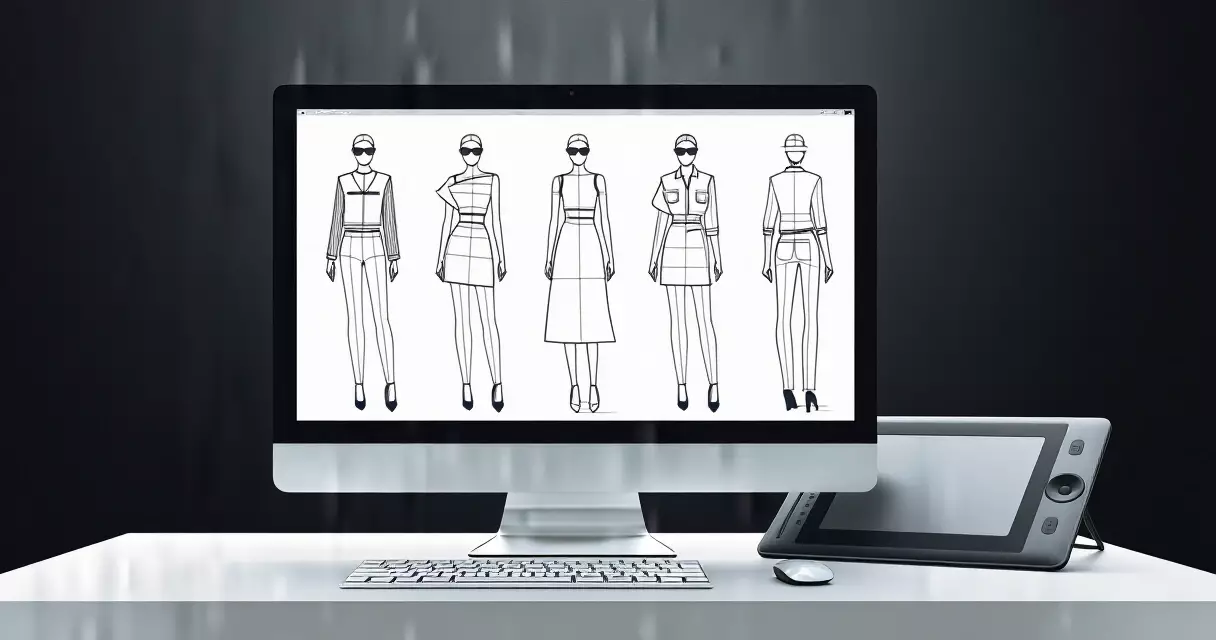
သမိုင်းကြောင်းနှင့် ဖွံ့ဖြိုးတိုးတက်မှု
Illustrator ၏ ပထမဆုံး version ကို ၁၉၈၇ ခုနှစ်၊ မတ်လတွင် Apple Macintosh ကွန်ပျူတာများအတွက် ထုတ်ဝေခဲ့သည် (Wikipedia ၂၀၂၆)။ စတင်ချိန်တွင် ၎င်းသည် Adobe ၏ PostScript နည်းပညာကို အခြေခံ၍ font နှင့် မျဉ်းကြောင်း ဆွဲခြင်းအတွက် အသုံးပြုခဲ့သည်။ နှစ်များ ကြာလာသည်နှင့်အမျှ ဒီဇိုင်းလုပ်ငန်း တစ်ခုလုံး၏ စံ tool အဖြစ် တိုးတက်လာခဲ့သည်။
၂၀၁၃ ခုနှစ်တွင် Adobe သည် software များကို တစ်ကြိမ်တည်း ဝယ်ယူသော license စနစ်မှ subscription အခြေခံ Creative Cloud (CC) စနစ်သို့ ပြောင်းလဲခဲ့သည် (Wikipedia ၂၀၂၆)။ ဤပြောင်းလဲမှုကြောင့် အသုံးပြုသူများသည် Illustrator ကို လစဉ် သို့မဟုတ် နှစ်စဉ် ကြေး ပေးဆောင်၍ အသုံးပြုရသည်။ ၎င်းသည် software update များကို အမြဲ နောက်ဆုံးပေါ် ရရှိစေသော်လည်း၊ ရေရှည်တွင် ကုန်ကျစရိတ် ပိုမြင့်စေသည် ဟူသော ဝေဖန်ချက်များလည်း ရှိခဲ့သည်။
မကြာသေးမီ နှစ်များအတွင်း Adobe သည် Firefly ဟုခေါ်သော generative AI နည်းပညာကို Illustrator ထဲသို့ ပေါင်းစပ်ထည့်သွင်းခဲ့သည်။ ထို့အပြင် iPad အတွက် Illustrator version ကိုလည်း ထုတ်ဝေခဲ့ပြီး၊ ဒီဇိုင်နာများကို tablet ပေါ်တွင် stylus ဖြင့် တိုက်ရိုက် ဆွဲနိုင်စေသည်။ ဤ feature များသည် ဖက်ရှင်ဒီဇိုင်နာများအတွက် pattern နှင့် print ဖန်တီးရာတွင် အချိန်ကုန် သက်သာစေသည်။
ဖက်ရှင်ဒီဇိုင်းတွင် Illustrator ကို ဘာကြောင့်သုံးသလဲ
ဖက်ရှင်လုပ်ငန်းခွင်တွင် Illustrator ကို အသုံးပြုရသည့် အကြောင်းရင်း များစွာ ရှိသည်။ အဓိကအားဖြင့် vector တည်ဆောက်ပုံကြောင့် ပုံများကို အရွယ်အစား မည်သို့ ပြောင်းလဲ ချဲ့ထွင်သည်ဖြစ်စေ အရည်အသွေး မကျဘဲ ကြည်လင်ပြတ်သားနေခြင်း ဖြစ်သည်။ အောက်ပါ အသုံးပြုမှု အမျိုးအစားများသည် ဖက်ရှင်ဒီဇိုင်နာများ နေ့စဉ် လုပ်ဆောင်နေသော အလုပ်များ ဖြစ်သည်။
- Technical flat ပုံကြမ်းများ – အထည်ချုပ်ရန် တိကျသော production drawing များ ဆွဲခြင်း။
- Textile နှင့် print ဒီဇိုင်း – အဝတ်အထည်ပေါ်တွင် ထပ်ခါတလဲလဲ ပုံစံ (repeat pattern) များ ဖန်တီးခြင်း။
- Mood board နှင့် color palette – ဒီဇိုင်း လမ်းကြောင်းနှင့် အရောင်စနစ် တင်ပြခြင်း။
- Logo နှင့် brand identity – ကိုယ်ပိုင် ဖက်ရှင် အမှတ်တံဆိပ်အတွက် logo ဖန်တီးခြင်း။
- Tech pack – စက်ရုံသို့ ပို့ရန် အတိုင်းအတာနှင့် အသေးစိတ် ပါရှိသော နည်းပညာ စာရွက်စာတမ်း ပြုစုခြင်း။
အထူးသဖြင့် textile print ဒီဇိုင်းတွင် Illustrator ၏ pattern tool သည် အလွန် အသုံးဝင်သည်။ ပုံ တစ်ခုကို ဖန်တီးပြီးနောက် ၎င်းကို အလိုအလျောက် ထပ်ခါတလဲလဲ ချိတ်ဆက်၍ အဝတ်အထည် တစ်ထည်လုံးအတွက် seamless pattern ဖန်တီးနိုင်သည်။ ဤ feature သည် မြန်မာ့ ရိုးရာ အထည်များ ဖြစ်သော အင်္ဂျီ၊ ထဘီ ဒီဇိုင်းများတွင်လည်း အသုံးချနိုင်သည်။ ကိုယ်ပိုင် brand တည်ထောင်လိုသူများအတွက် ကိုယ်ပိုင် ဖက်ရှင် Brand တစ်ခု မြန်မာမှာ စတင်တည်ထောင်နည်း တွင် ဤ tool များ၏ အခန်းကဏ္ဍကို ပိုမို သိရှိနိုင်ပါသည်။
အဓိက Features နှင့် Specs
အောက်ပါ ဇယားသည် Adobe Illustrator ၏ အဓိက နည်းပညာဆိုင်ရာ အချက်အလက်များနှင့် ဖက်ရှင်ဒီဇိုင်းတွင် ၎င်းတို့၏ အသုံးဝင်မှုကို အကျဉ်းချုပ် ဖော်ပြထားသည်။ ဤ specs များသည် Adobe ၏ တရားဝင် ထုတ်ပြန်ချက်နှင့် Wikipedia ၂၀၂၆ မှ ရရှိသော အချက်အလက်များ ဖြစ်သည်။
| အချက်အလက် | အသေးစိတ် |
|---|---|
| ထုတ်လုပ်သူ | Adobe Inc. (၁၉၈၂ တွင် တည်ထောင်) |
| ပထမ version ထုတ်ဝေသည့်နှစ် | ၁၉၈၇ ခုနှစ် (Macintosh) |
| ဆော့ဖ်ဝဲ အမျိုးအစား | Vector ဂရပ်ဖစ် တည်းဖြတ်ရေး |
| Platform | Windows၊ macOS၊ iPad |
| File format | AI၊ SVG၊ PDF၊ EPS |
| AI feature | Adobe Firefly (generative) |
| ဖက်ရှင် အသုံးဝင်မှု | Technical flat၊ pattern၊ print၊ logo |
| သင်ယူရ ခက်ခဲမှု | အလယ်အလတ်မှ မြင့် (လေ့ကျင့်ချိန် လိုအပ်) |
Illustrator ၏ အားသာချက်တစ်ခုမှာ Photoshop၊ InDesign စသော အခြား Adobe ဆော့ဖ်ဝဲများနှင့် ချောမွေ့စွာ ပေါင်းစပ် အလုပ်လုပ်နိုင်ခြင်း ဖြစ်သည်။ ဖက်ရှင်ဒီဇိုင်နာ တစ်ဦးသည် Photoshop တွင် ဓာတ်ပုံ တည်းဖြတ်ပြီး Illustrator တွင် flat ဆွဲကာ InDesign တွင် lookbook ပြုစုနိုင်သည်။ ဤ ecosystem ပေါင်းစပ်မှုသည် professional workflow တစ်ခုလုံးကို ချောမွေ့စေသည်။
ဈေးနှုန်းနှင့် Subscription အစီအစဉ်များ
Adobe Illustrator ကို subscription စနစ်ဖြင့်သာ ရရှိနိုင်ပြီး တစ်ကြိမ်တည်း ဝယ်ယူ၍ ပိုင်ဆိုင်ခွင့် မရှိတော့ပေ။ အောက်ပါ ဈေးနှုန်းများသည် Adobe ၏ တရားဝင် ဝက်ဘ်ဆိုက်မှ ဆောင်းပါး ရေးသားချိန် (၂၀၂၆ ခုနှစ်) ခန့်မှန်း ဈေးနှုန်းများ ဖြစ်ပြီး၊ ဒေသနှင့် ငွေကြေး လဲလှယ်နှုန်းအလိုက် ကွဲပြားနိုင်သည်။ မြန်မာ အသုံးပြုသူများသည် နိုင်ငံတကာ ငွေပေးချေမှု (credit card) လိုအပ်နိုင်သည်ကို သတိပြုသင့်သည်။
| အစီအစဉ် | ခန့်မှန်း ဈေးနှုန်း (လစဉ်) | ပါဝင်သည့်အရာ |
|---|---|---|
| Illustrator တစ်ခုတည်း (နှစ်စဉ်စာချုပ်) | USD ၂၂.၉၉ ခန့် | Illustrator + cloud storage |
| Illustrator (လစဉ် စာချုပ်) | USD ၃၇.၉၉ ခန့် | ပြောင်းလွယ်ပြင်လွယ် ရှိ၊ ဈေးပိုမြင့် |
| Creative Cloud All Apps | USD ၅၉.၉၉ ခန့် | Illustrator + Photoshop + ၂၀ ကျော် |
| ကျောင်းသား/ဆရာ အစီအစဉ် | USD ၁၉.၉၉ ခန့် | All Apps (ပထမနှစ် လျှော့ဈေး) |
ဖက်ရှင်ဒီဇိုင်နာ အများစုသည် Photoshop နှင့် InDesign ပါ လိုအပ်သောကြောင့် Creative Cloud All Apps အစီအစဉ်သည် တန်ဖိုးအရှိဆုံး ရွေးချယ်စရာ ဖြစ်လေ့ ရှိသည်။ ကျောင်းသားများအတွက် လျှော့ဈေး အစီအစဉ်သည် အလွန် တန်ဖိုးရှိပြီး၊ မြန်မာ ဖက်ရှင်ကျောင်းသားများအတွက် ကုန်ကျစရိတ် သက်သာစေသည်။ Software ကုန်ကျစရိတ်နှင့် ဆက်စပ်၍ မြန်မာ ဖက်ရှင်ဒီဇိုင်နာ လစာနှင့် ဝင်ငွေ လမ်းညွှန် ကို ဖတ်ရှုခြင်းဖြင့် ဤ ရင်းနှီးမြှုပ်နှံမှု၏ တန်ဖိုးကို ပိုမို နားလည်နိုင်ပါသည်။
ဈေးနှုန်း ဆုံးဖြတ်ရာတွင် ဝင်ငွေနှင့် နှိုင်းယှဉ်ကြည့်ခြင်းသည် အရေးကြီးသည်။ U.S. Bureau of Labor Statistics ၏ ၂၀၂၃ ခုနှစ် အစီရင်ခံစာအရ အမေရိကန်တွင် ဖက်ရှင်ဒီဇိုင်နာများ၏ ပျမ်းမျှ နှစ်စဉ်ဝင်ငွေသည် ဒေါ်လာ ၇၉,၀၀၀ ခန့် ဖြစ်သည် (BLS ၂၀၂၃)။ ဤ နှိုင်းယှဉ်ချက်က professional ဒီဇိုင်နာ တစ်ဦးအတွက် software subscription သည် ဝင်ငွေနှင့် ယှဉ်လျှင် သေးငယ်သော ရင်းနှီးမြှုပ်နှံမှု ဖြစ်ကြောင်း ပြသသည်။
အားသာချက်နှင့် အားနည်းချက်
မည်သည့် tool မဆို အားသာချက်နှင့် အားနည်းချက် နှစ်မျိုးစလုံး ရှိသည်။ Illustrator ကို မဝယ်မီ ဤအချက်များကို ချိန်ဆ သင့်သည်။
| အားသာချက် | အားနည်းချက် |
|---|---|
| Vector အရည်အသွေး မြင့်မား၊ ချဲ့လည်း မပျက် | သင်ယူရ အချိန်ကြာ၊ စတင်သူအတွက် ခက်ခဲ |
| လုပ်ငန်းခွင် စံ tool ဖြစ်၍ အလုပ်ရှာရ လွယ် | Subscription ကြေး ရေရှည်တွင် မြင့် |
| Adobe ecosystem နှင့် ပေါင်းစပ်မှု ကောင်း | Hardware (RAM/CPU) ကောင်းရန် လိုအပ် |
| Pattern နှင့် Firefly AI feature ပါဝင် | Internet နှင့် account သက်တမ်း လိုအပ် |
| သင်ခန်းစာနှင့် resource များ ပေါများ | မြန်မာတွင် ငွေပေးချေမှု ခက်ခဲနိုင် |
Illustrator ၏ အကြီးမားဆုံး အားသာချက်မှာ ၎င်းသည် လုပ်ငန်းခွင်၏ စံ (industry standard) ဖြစ်နေခြင်း ဖြစ်သည်။ နိုင်ငံတကာ fashion house များ၊ စက်ရုံများနှင့် ဆက်သွယ် အလုပ်လုပ်ရာတွင် AI file format ကို တိုက်ရိုက် လက်ခံကြသည်။ ထို့ကြောင့် professional အဖြစ် ရပ်တည်လိုသူ တစ်ဦးအတွက် Illustrator ကျွမ်းကျင်မှုသည် CV ပေါ်တွင် တန်ဖိုးရှိသော ကျွမ်းကျင်မှု ဖြစ်သည်။
သို့သော် အားနည်းချက်များကိုလည်း လျစ်လျူ မရှုသင့်ပေ။ subscription စနစ်ကြောင့် ဆော့ဖ်ဝဲကို ရပ်တန့်လိုက်ပါက ဖိုင်အချို့ ဖွင့်ရ အခက်အခဲ ရှိနိုင်သည်။ ထို့အပြင် မြန်မာတွင် နိုင်ငံတကာ ငွေပေးချေမှု ကန့်သတ်ချက်များ ရှိသောကြောင့် Adobe account ဖွင့်ရန်နှင့် ကြေးဆောင်ရန် အဆင်မပြေမှုများ ကြုံတွေ့ရတတ်သည်။ ဤ စိန်ခေါ်မှုများနှင့် ဖြေရှင်းနည်းများကို မြန်မာ ဖက်ရှင်ဒီဇိုင်နာများ ကြုံတွေ့ရသော စိန်ခေါ်မှုနှင့် ဖြေရှင်းနည်း တွင် အသေးစိတ် ဖော်ပြထားသည်။
အခြား Software များနှင့် နှိုင်းယှဉ်ချက်
Illustrator သည် တစ်ခုတည်းသော ရွေးချယ်စရာ မဟုတ်ပေ။ ဈေးနှုန်းနှင့် လိုအပ်ချက်အလိုက် အခြား vector ဆော့ဖ်ဝဲများကိုလည်း ထည့်သွင်း စဉ်းစားသင့်သည်။ အောက်ပါ ဇယားသည် အဓိက ပြိုင်ဘက် software များကို နှိုင်းယှဉ်ထားသည်။
| Software | ဈေးနှုန်း ပုံစံ | သင့်တော်သူ |
|---|---|---|
| Adobe Illustrator | Subscription (လစဉ်) | Professional၊ လုပ်ငန်းခွင် စံ |
| CorelDRAW | တစ်ကြိမ်ဝယ် သို့ subscription | Windows သုံးသူ၊ print လုပ်ငန်း |
| Affinity Designer | တစ်ကြိမ်တည်း ဝယ်ယူ (သက်သာ) | Budget သက်သာ၊ freelancer |
| Inkscape | အခမဲ့ (open source) | စတင်သူ၊ ကျောင်းသား |
| CLO 3D | Subscription (ဈေးကြီး) | 3D အဝတ်အထည် simulation |
Affinity Designer သည် တစ်ကြိမ်တည်း ဝယ်ယူရသော license ဖြစ်၍ ရေရှည်တွင် ကုန်ကျစရိတ် သက်သာသော ရွေးချယ်စရာ ဖြစ်သည်။ Inkscape မှာ လုံးဝ အခမဲ့ open source ဆော့ဖ်ဝဲ ဖြစ်ပြီး၊ ငွေကြေး အကန့်အသတ် ရှိသော ကျောင်းသားများ စတင်လေ့လာရန် သင့်တော်သည်။ သို့သော် professional workflow နှင့် နိုင်ငံတကာ အလုပ်အကိုင်အတွက်မူ Illustrator သည် အသာစီး ရရှိနေဆဲ ဖြစ်သည်။ Software အမျိုးမျိုး၏ အသေးစိတ် နှိုင်းယှဉ်ချက်ကို ဖက်ရှင်ဒီဇိုင်နာများ သုံးသော Software နှင့် Tools နှိုင်းယှဉ်ချက် တွင် ဆက်လက် ဖတ်ရှုနိုင်ပါသည်။
မြန်မာ ဖက်ရှင်ဒီဇိုင်နာများအတွက် လက်တွေ့ အသုံးချမှု
ရန်ကုန်နှင့် မန္တလေးရှိ ဖက်ရှင်ဒီဇိုင်နာ အများစုသည် ကိုယ်ပိုင် brand သေးငယ်များ တည်ထောင်လျက် ရှိကြသည်။ ၎င်းတို့အတွက် Illustrator သည် logo၊ packaging နှင့် social media ကြော်ငြာ ဒီဇိုင်းများ ဖန်တီးရာတွင် အသုံးဝင်သည်။ ထိုသို့ portfolio တည်ဆောက်ရာတွင် vector ဖိုင်များသည် print နှင့် digital နှစ်မျိုးစလုံးအတွက် အသုံးချနိုင်ခြင်းကြောင့် တန်ဖိုးရှိသည်။
စတင်လေ့လာသူများအနေဖြင့် Illustrator ကို တစ်ခါတည်း ဝယ်ယူ၍ မလေ့လာမီ အခမဲ့ ၇ ရက် စမ်းသပ်ကာလ (free trial) ကို အသုံးပြုသင့်သည်။ ဤကာလအတွင်း pen tool၊ pathfinder နှင့် pattern feature များကို လေ့ကျင့်ကြည့်ခြင်းဖြင့် မိမိနှင့် ကိုက်ညီမှု ရှိ မရှိ ဆုံးဖြတ်နိုင်သည်။ ဒီဇိုင်နာ ဖြစ်လာရန် အဆင့်ဆင့် လမ်းကြောင်းကို မြန်မာမှာ ဖက်ရှင်ဒီဇိုင်နာ ဘယ်လိုဖြစ်လာနိုင်မလဲ တွင် လေ့လာနိုင်ပါသည်။
လက်တွေ့ အသုံးပြုသူ အများစု၏ အကြံပြုချက်မှာ Illustrator ကို တစ်လ သို့ နှစ်လ စဉ်ဆက်မပြတ် နေ့စဉ် လေ့ကျင့်ပါက အခြေခံ technical flat ဆွဲနိုင်သည်ဟု ဆိုသည်။ ကျွမ်းကျင်စွာ pattern နှင့် print ဖန်တီးနိုင်ရန်မူ လေ့ကျင့်ချိန် ပိုမို လိုအပ်သည်။ စိတ်ရှည်စွာ ဆက်တိုက် လေ့ကျင့်ခြင်းသည် အောင်မြင်မှု၏ သော့ချက် ဖြစ်သည်။

အမေးများသော မေးခွန်းများ (FAQ)
Adobe Illustrator ကို ဖက်ရှင်ဒီဇိုင်းအတွက် မဖြစ်မနေ သုံးဖို့ လိုအပ်သလား
မဖြစ်မနေ မဟုတ်သော်လည်း professional အဆင့်တွင် အလွန် အရေးပါသည်။ နိုင်ငံတကာ fashion house များနှင့် အထည်ချုပ် စက်ရုံ အများစုသည် AI file format ကို စံအဖြစ် လက်ခံသုံးစွဲကြသည်။ ထို့ကြောင့် နိုင်ငံတကာ အလုပ်အကိုင် သို့မဟုတ် export လုပ်ငန်းနှင့် ဆက်သွယ်လိုပါက Illustrator ကျွမ်းကျင်မှု ရှိခြင်းသည် အသာစီး ဖြစ်စေသည်။ သို့သော် ကိုယ်ပိုင် brand သေးငယ်တစ်ခုသာ စတင်လိုပါက Affinity Designer သို့မဟုတ် အခမဲ့ Inkscape ဖြင့်လည်း စတင်နိုင်ပြီး၊ နောက်ပိုင်း လိုအပ်လာမှ Illustrator သို့ ကူးပြောင်းနိုင်ပါသည်။ အရေးကြီးသည်မှာ tool ထက် ဒီဇိုင်း အတွေးအခေါ်နှင့် လေ့ကျင့်မှု ဖြစ်သည်။
Illustrator ကို မြန်မာတွင် ဘယ်လို ဝယ်ယူ ပေးချေနိုင်မလဲ
Adobe ၏ တရားဝင် ဝက်ဘ်ဆိုက်မှ subscription ဝယ်ယူရန် နိုင်ငံတကာ credit card သို့မဟုတ် debit card လိုအပ်သည်။ မြန်မာ အသုံးပြုသူ အများစုသည် နိုင်ငံတကာ payment ကန့်သတ်ချက်များကြောင့် ဤနေရာတွင် အခက်အခဲ ကြုံတွေ့ရတတ်သည်။ ဖြေရှင်းနည်းအနေဖြင့် နိုင်ငံတကာ virtual card ဝန်ဆောင်မှု သို့မဟုတ် ပြည်ပတွင် ရှိသော မိသားစုဝင်၊ မိတ်ဆွေများ၏ အကူအညီဖြင့် account ဖွင့်ကြသည်။ ဝယ်ယူရာတွင် တရားဝင် Adobe ဝက်ဘ်ဆိုက်မှသာ ဝယ်ယူရန် အရေးကြီးပြီး၊ crack သို့မဟုတ် တရားမဝင် ဗားရှင်းများသည် malware အန္တရာယ်နှင့် ဥပဒေ ပြဿနာ ဖြစ်စေနိုင်သည်ကို သတိပြုသင့်ပါသည်။
Illustrator သင်ယူရ ဘယ်လောက် ခက်ခဲသလဲ
Illustrator သည် feature များစွာ ပါဝင်သောကြောင့် အစပိုင်းတွင် ရှုပ်ထွေးသည်ဟု ခံစားရတတ်သည်။ သို့သော် ဖက်ရှင် technical flat ဆွဲရန်အတွက် pen tool၊ shape tool နှင့် pathfinder ကဲ့သို့ အခြေခံ tool အနည်းငယ်ကိုသာ ကျွမ်းကျင်ရန် လိုအပ်သည်။ နေ့စဉ် တစ်နာရီ ပုံမှန် လေ့ကျင့်ပါက ၁ လ မှ ၂ လ အတွင်း အခြေခံ flat များ ဆွဲနိုင်လာမည် ဖြစ်သည်။ YouTube နှင့် Adobe ၏ တရားဝင် tutorial များ၊ အခမဲ့ သင်ခန်းစာ resource များ များစွာ ရှိသောကြောင့် ကိုယ်တိုင် လေ့လာရန် မခက်ခဲပါ။ စနစ်တကျ သင်ယူလိုပါက ဖက်ရှင်ဒီဇိုင်း သင်တန်းများတွင် Illustrator ကို သင်ကြားပေးလေ့ ရှိပါသည်။
Illustrator အတွက် ဘယ်လို ကွန်ပျူတာ လိုအပ်သလဲ
Illustrator ကို ချောမွေ့စွာ run ရန်အတွက် အနည်းဆုံး RAM ၈ GB ရှိသော ကွန်ပျူတာ လိုအပ်သည်။ ပုံကြီးများ၊ pattern ရှုပ်ထွေးသော ဖိုင်များနှင့် အလုပ်လုပ်ပါက RAM ၁၆ GB ရှိခြင်းက ပိုကောင်းသည်။ Windows နှင့် macOS နှစ်မျိုးစလုံးတွင် အလုပ်လုပ်နိုင်ပြီး၊ iPad version ကိုလည်း ထုတ်ဝေထားသည်။ ဖက်ရှင်ဒီဇိုင်နာ အများစုသည် stylus tablet (ဥပမာ Wacom) ကို တွဲဖက် အသုံးပြုခြင်းဖြင့် လက်ဖြင့် ဆွဲသကဲ့သို့ ပိုမို သဘာဝကျသော မျဉ်းကြောင်းများ ဆွဲနိုင်ကြသည်။ Internet ချိတ်ဆက်မှုသည်လည်း account သက်တမ်း စစ်ဆေးခြင်းနှင့် cloud feature များအတွက် ပုံမှန် လိုအပ်ပါသည်။
Illustrator နှင့် Photoshop ဘယ်ဟာက ဖက်ရှင်အတွက် ပိုကောင်းသလဲ
နှစ်ခုစလုံးသည် မတူညီသော ရည်ရွယ်ချက်များအတွက် ဖြစ်သည်။ Illustrator သည် vector အခြေခံ ဖြစ်၍ technical flat၊ logo၊ pattern နှင့် print ဒီဇိုင်းများအတွက် သင့်တော်သည်။ Photoshop မှာ pixel အခြေခံ ဖြစ်၍ ဓာတ်ပုံ တည်းဖြတ်ခြင်း၊ texture ထည့်ခြင်းနှင့် digital painting အတွက် ပိုကောင်းသည်။ ဖက်ရှင်ဒီဇိုင်နာ အများစုသည် နှစ်ခုစလုံးကို တွဲဖက် အသုံးပြုကြသည်။ ဥပမာ Illustrator တွင် flat ဆွဲပြီး Photoshop တွင် အဝတ်အထည်၏ texture နှင့် render ထည့်ခြင်း ဖြစ်သည်။ ထို့ကြောင့် Creative Cloud All Apps အစီအစဉ်သည် နှစ်ခုစလုံး ရရှိသောကြောင့် တန်ဖိုးအရှိဆုံး ဖြစ်လေ့ ရှိပါသည်။
Illustrator မရှိဘဲ ဖက်ရှင်ဒီဇိုင်နာ ဖြစ်နိုင်သလား
ဖြစ်နိုင်ပါသည်။ ဒီဇိုင်နာ အတော်များများသည် လက်ဖြင့် sketch ဆွဲခြင်းဖြင့် စတင်ကြပြီး၊ နောက်ပိုင်းမှ digital tool သို့ ကူးပြောင်းကြသည်။ အခမဲ့ Inkscape သို့မဟုတ် တစ်ကြိမ်တည်း ဝယ်ယူရသော Affinity Designer ဖြင့်လည်း professional အဆင့် flat များ ဆွဲနိုင်သည်။ အရေးကြီးဆုံးမှာ ဒီဇိုင်း အခြေခံ သဘောတရား၊ ဖန်တီးနိုင်စွမ်းနှင့် ဖောက်သည်၏ လိုအပ်ချက်ကို နားလည်နိုင်စွမ်း ဖြစ်သည်။ Tool သည် ကိရိယာ တစ်ခုသာ ဖြစ်ပြီး၊ ၎င်းကို သုံးသူ၏ စွမ်းရည်ကသာ အဓိက အရေးပါသည်။ သို့သော် နိုင်ငံတကာ လုပ်ငန်းခွင်တွင် Illustrator ကျွမ်းကျင်မှုသည် အလုပ်အကိုင် အခွင့်အလမ်းကို ပိုမို ကျယ်ပြန့်စေသည်ကိုမူ ငြင်းဆို၍ မရပါ။
Illustrator တွင် ဖက်ရှင် Flat Sketch ပြုလုပ်နည်း အဆင့်ဆင့်
Flat sketch (technical flat) သည် အဝတ်အထည်တစ်ခု၏ ဖွဲ့စည်းပုံကို ပြားပြားဖော်ပြသည့် ပုံကြမ်းဖြစ်ပြီး စက်ရုံများသို့ ပို့ရန် မရှိမဖြစ် လိုအပ်သည်။ Illustrator ၏ vector ဂုဏ်သတ္တိကြောင့် အတိုင်းအတာတိကျစွာ ဆွဲနိုင်သည်။ အောက်ပါအတိုင်း လုပ်ဆောင်ပါ။
- စာရွက်အသစ်တွင် Artboard ကို A4 (210 x 297 mm) သတ်မှတ်ပြီး Units ကို Millimeters အဖြစ် ပြောင်းပါ (Edit > Preferences > Units)။
- ပုံစံ reference ဓာတ်ပုံကို Place (Shift+Ctrl+P) ဖြင့် တင်ပြီး Opacity ကို 30% လျှော့ကာ Layer ကို lock ချပါ။
- Pen Tool (P) ဖြင့် ကိုယ်ထည်၏ ဘယ်ဘက်ခြမ်းကို ဆွဲပါ။ ပြီးနောက် Reflect Tool (O) ဖြင့် Vertical axis အတိုင်း ကူးယူ၍ ညီညာသော ညာဘက်ခြမ်းကို ဖန်တီးပါ။
- ချုပ်ရိုးလိုင်းများကို Stroke 1 pt ထား၍ အပြင်ဘောင်ကို 2 pt ဖြင့် ပိုထူအောင် ခွဲခြားပါ။ ချည်ထိုးကွက် (topstitch) အတွက် Stroke panel ၏ Dashed line (dash 2 pt, gap 1 pt) ကို သုံးပါ။
- ကြယ်သီး၊ ဇစ်နှင့် အိတ်ကွက်များကို Symbol အဖြစ် သိမ်း၍ ထပ်ခါသုံးနိုင်ရန် Symbols panel တွင် မှတ်ထားပါ။
Width Tool (Shift+W) ဖြင့် လိုင်း၏ အထူအပါးကို နေရာအလိုက် ချိန်နိုင်ပြီး အရိပ်အရောင်ပြသမှု ပိုမိုသဘာဝကျစေသည်။ Adobe Help (2025) အရ Illustrator တွင် default artboard အရွယ်အစား အများဆုံး 5,080 x 5,080 mm အထိ ဆွဲနိုင်သဖြင့် အကြီးစား pattern များကိုပင် scale မပျက်ဘဲ ကိုင်တွယ်နိုင်သည်။ Flat တစ်ခုလုံးကို Group (Ctrl+G) ဖြင့် စုစည်းပြီး အရောင်ကွက် (colorway) အမျိုးမျိုးကို Recolor Artwork (Ctrl+Alt+B) ဖြင့် စက္ကန့်ပိုင်းအတွင်း ဖန်တီးနိုင်ခြင်းသည် ဖက်ရှင်အလုပ်တွင် အချိန်အကုန်အကျ အသက်သာဆုံး လုပ်ငန်းစဉ်ဖြစ်သည်။
အရောင်စီမံခန့်ခွဲမှုနှင့် Pantone TCX စနစ်ဖြင့် အထည်အရောင် တိကျအောင်လုပ်ခြင်း
မျက်နှာပြင်ပေါ်ရှိ အရောင်နှင့် အမှန်တကယ် ထွက်လာသော အထည်အရောင် ကွဲလွဲခြင်းသည် ဖက်ရှင်ထုတ်လုပ်မှုတွင် အကြီးမားဆုံး ပြဿနာတစ်ခုဖြစ်သည်။ Illustrator တွင် Document Color Mode ကို မှန်ကန်စွာ ရွေးချယ်ရန် အရေးကြီးသည်။ ဒစ်ဂျစ်တယ်အတွက် RGB ကို၊ ပုံနှိပ်နှင့် ထုတ်လုပ်မှုအတွက် CMYK ကို သုံးသင့်သည် (File > Document Color Mode)။
အထည်အတွက် အရောင်ရွေးချယ်ရာတွင် Swatches panel ၏ menu မှ Open Swatch Library > Color Books > PANTONE Fashion, Home + Interiors (FHI) TCX ကို ဖွင့်ပါ။ Pantone (2024) ၏ ဖော်ပြချက်အရ TCX စနစ်တွင် ဝါဂွမ်းအခြေခံ အရောင်နမူနာ 2,625 မျိုး ပါဝင်ပြီး ၎င်းတို့သည် ပုံနှိပ်အတွက်သုံးသော TPG (စက္ကူ) နှင့် ကွဲပြားသည်။ စက်ရုံများက lab dip ထုတ်ရာတွင် TCX code ကိုသာ အသိအမှတ်ပြုသဖြင့် ဒီဇိုင်နာသည် TPG မဟုတ်ဘဲ TCX ကို ကိုးကားရန် လိုသည်။
- Eyedropper Tool (I) ဖြင့် reference ဓာတ်ပုံမှ အရောင်ကို ကူးယူပြီး အနီးစပ်ဆုံး Pantone TCX သို့ ပြောင်းရန် Recolor Artwork ကို သုံးပါ။
- တူညီသော အရောင်ကို design အများတွင် သုံးမည်ဆိုပါက Global Swatch အဖြစ် သတ်မှတ်ထားပါ။ တစ်နေရာ ပြင်လိုက်လျှင် အားလုံး အလိုအလျောက် ပြောင်းသွားသည်။
- screen ၏ အရောင်ကို ယုံကြည်နိုင်ရန် monitor ကို hardware calibrator (ဥပမာ Calibrite ColorChecker Display) ဖြင့် ချိန်ညှိပါ။
Adobe (2025) အရ Illustrator သည် ICC color profile များကို ပံ့ပိုးပြီး Edit > Color Settings တွင် North America Prepress 2 ကဲ့သို့ profile ရွေးခြင်းဖြင့် ဖိုင်ကို တစ်ဦးမှ တစ်ဦးသို့ ပို့သည့်အခါ အရောင်တည်ငြိမ်မှု ပိုကောင်းစေသည်။ ဤနည်းဖြင့် မြန်မာ ဒီဇိုင်နာများသည် ဂျာမနီ သို့မဟုတ် တရုတ်ရှိ စက်ရုံများနှင့် အရောင်အချက်အလက် မှားယွင်းမှု မရှိဘဲ ဆက်သွယ်နိုင်သည်။
လုပ်ငန်းမြန်ဆန်စေသော Plugins နှင့် အဆင့်မြင့် နည်းပညာများ
Illustrator ၏ မူရင်း tools များသာမက third-party plugins များက ဖက်ရှင်အလုပ်ကို သိသိသာသာ မြန်ဆန်စေသည်။ အောက်ပါ ဇယားတွင် လက်တွေ့သုံး plugin အဓိကများကို နှိုင်းယှဉ်ထားသည်။
| Plugin | အသုံးဝင်ပုံ | ဈေးနှုန်း (ထုတ်လုပ်သူ ဖော်ပြချက်) |
|---|---|---|
| Astute Graphics (VectorScribe, MirrorMe) | လိုင်းညှိ၊ ညီညာ symmetry ဆွဲခြင်း | တစ်နှစ် USD 119 (Astute Graphics 2024) |
| Techpacker | Flat မှ tech pack သို့ တိုက်ရိုက် ပြောင်းခြင်း | လစဉ် USD 25 မှ စ (Techpacker 2024) |
| Kollabe | collection စီမံခန့်ခွဲ၊ စက်ရုံ feedback | အသုံးပြုသူ tier အလိုက် (Kollabe 2024) |
ကျွမ်းကျင်သူများ မကြာခဏ သုံးသော နည်းလမ်းမှာ Pattern Brush ဖြင့် ထပ်ခါထပ်ခါ ပါသော အရာများ (ဥပမာ ချည်ထိုးကွက်၊ ဇစ်သွား) ကို brush အဖြစ် သိမ်းပြီး လိုင်းတစ်ကြောင်းပေါ်တွင် တစ်ချက်တည်းဖြင့် ထည့်ခြင်းဖြစ်သည်။ Pattern repeat ဖန်တီးရန် Illustrator 2021 မှစ၍ ပါဝင်လာသော Repeat > Grid feature (Object menu) ကို သုံးနိုင်ပြီး Adobe (2025) အရ Radial နှင့် Mirror repeat အပါအဝင် အမျိုးအစား သုံးမျိုး ပါဝင်သည်။
အချိန်ကုန်သက်သာစေရန် Actions panel (Window > Actions) တွင် ထပ်ခါလုပ်ရသော export လုပ်ငန်းစဉ်များကို record လုပ်ထား၍ batch ဖြင့် တစ်ပြိုင်နက် run နိုင်သည်။ ထို့အပြင် Image Trace (Object > Image Trace) ဖြင့် လက်ဆွဲ sketch များကို vector သို့ ပြောင်းနိုင်သော်လည်း ရလဒ်ရှိ anchor point များ များပြားတတ်သဖြင့် Simplify (Object > Path > Simplify) ဖြင့် point အရေအတွက် လျှော့ချ၍ ဖိုင်ပေါ့ပါးအောင် လုပ်သင့်သည်။
လက်တွေ့ဥပမာ – အင်္ကျီတစ်မျိုးအတွက် Tech Pack ထုတ်ယူခြင်း
ရန်ကုန်အခြေစိုက် ဒီဇိုင်နာတစ်ဦးက polo အင်္ကျီ collection ကို စက်ရုံသို့ ပို့မည်ဆိုပါက Illustrator ဖြင့် tech pack ပြင်ဆင်ပုံကို အဆင့်လိုက် ကြည့်ကြပါမည်။ ပထမ flat sketch ကို ရှေ့မြင်ကွင်းနှင့် နောက်မြင်ကွင်း နှစ်ခုစလုံး ဆွဲ၍ Artboard တစ်ခုတည်းတွင် ထားသည်။
- တိုင်းတာချက်များ ထည့်ရန် Line Tool ဖြင့် leader line ဆွဲ၍ chest width၊ body length စသည်တို့ကို Type Tool (T) ဖြင့် centimeter ဖြင့် မှတ်သားသည်။
- Pantone TCX code (ဥပမာ 19-4052 TCX Classic Blue) ကို colorway box အဖြစ် ဘေးတွင် ထည့်သည်။
- BOM (Bill of Materials) ဇယားကို Illustrator table အဖြစ် ဆွဲ၍ အထည်အမျိုးအစား၊ ကြယ်သီး၊ label နှင့် packaging အချက်အလက် ထည့်သည်။
- ဖိုင်ကို File > Save As ဖြင့် PDF (Press Quality) အဖြစ် ထုတ်ပြီး စက်ရုံတွင် software မရှိလျှင်ပင် ဖွင့်နိုင်စေသည်။
ထုတ်လုပ်မှုဖိုင်အတွက် format ရွေးချယ်မှု အရေးကြီးသည်။ Adobe (2025) အရ vector ဖိုင်ကို web သို့မဟုတ် cutting machine များအတွက် SVG၊ embroidery digitizing software များအတွက် EPS အဖြစ် export လုပ်နိုင်ပြီး SVG သည် အရွယ်အစား မည်မျှ ချဲ့သည်ဖြစ်စေ အရည်အသွေး မပျက်ပေ။ Document ပြီးဆုံးပြီဆိုသည်နှင့် စာလုံးများ ပျောက်ဆုံးခြင်း မဖြစ်စေရန် Type > Create Outlines (Shift+Ctrl+O) ဖြင့် ဖောင့်ကို vector အဖြစ် ပြောင်းသိမ်းရန် မမေ့သင့်ပါ။
နောက်ဆုံးအဆင့်အနေဖြင့် ဖိုင် laptop တွင်သာ မထားဘဲ Adobe Creative Cloud (2025) က ပေးသော cloud storage 100 GB (Illustrator single-app plan အပါအဝင်) ကို အသုံးပြု၍ version history ထိန်းသိမ်းပါ။ ဤနည်းဖြင့် ဒီဇိုင်း ပြင်ဆင်မှု အဆင့်ဆင့်ကို ပြန်လည် ရယူနိုင်ပြီး စက်ရုံနှင့် ပြန်လှန် ညှိနှိုင်းရာတွင် ဖိုင်အမှား မရွေးမိစေရန် ကာကွယ်ပေးသည်။
Illustrator တွင် ဖက်ရှင်ဒီဇိုင်နာများ မကြာခဏ လုပ်မိတတ်သော အမှားများနှင့် ရှောင်ရှားနည်း
ဖက်ရှင်ဒီဇိုင်နာ အသစ်များသည် Illustrator ကို အသုံးပြုစဉ် နည်းပညာဆိုင်ရာ အမှားအချို့ကို ထပ်ခါတလဲလဲ ကျူးလွန်တတ်ပြီး ၎င်းတို့သည် Tech Pack ထုတ်လုပ်ရာတွင် နှောင့်နှေးမှုနှင့် ဖက်တိုရီ အဆက်အသွယ်တွင် အမှားများ ဖြစ်စေသည်။ Adobe ၏ 2025 Creative Professional Survey အရ ဖက်ရှင်အသုံးပြုသူ ၆၁ ရာခိုင်နှုန်းသည် ဖိုင်အရွယ်အစား ကြီးမားလွန်းမှုနှင့် layer မစီစဉ်ထားမှုကြောင့် အချိန်ဆုံးရှုံးကြောင်း ဖော်ပြထားသည်။ အောက်ပါ အမှားများကို သတိပြုသင့်သည်။
- RGB color mode ဖြင့် စတင်ခြင်း: အထည်ပုံနှိပ်လုပ်ငန်းအတွက် CMYK သို့မဟုတ် Pantone TCX ကို အသုံးမပြုဘဲ RGB ဖြင့်သာ လုပ်ဆောင်ပါက မျက်လုံးဖြင့်မြင်ရသော အရောင်နှင့် ထွက်လာသော အထည်အရောင် ကွာဟသွားသည်။
- Stroke ကို outline မပြောင်းခြင်း: Flat sketch တွင် stroke အလျား 1pt ထားပြီး scale ချဲ့လိုက်ပါက လိုင်းအထူ ပြောင်းသွားသည်။ Object > Expand ဖြင့် outline ပြောင်းထားရန် လိုသည်။
- Artboard အရွယ်အစား မမှန်ခြင်း: Tech Pack ကို A4 အစား random အရွယ်အစားဖြင့် ပြုလုပ်ပါက ပုံနှိပ်ထုတ်ရာတွင် အချိုးကျမှု ပျက်သွားသည်။
- Symmetry အတွက် ကိုယ်တိုင်ဆွဲခြင်း: ဘယ်ညာ ညီသော အင်္ကျီလက်များကို Reflect tool သုံးမည့်အစား နှစ်ဖက်လုံး ကိုယ်တိုင်ဆွဲခြင်းသည် အချိန်ဖြုန်းပြီး မညီမှု ဖြစ်စေသည်။
ဤအမှားများ ရှောင်ရှားရန် အလုပ်စမစခင် Document Color Mode ကို CMYK အဖြစ် သတ်မှတ်ပါ။ Layer များကို front, back, detail စသဖြင့် အမည်ပေး၍ စနစ်တကျ ခွဲထားပါ။ Smith School of Design ၏ 2025 ပညာရေး အစီရင်ခံစာအရ layer အမည်ပေးခြင်းကို စနစ်တကျ လုပ်သော ကျောင်းသားများသည် project တစ်ခုကို ပြီးစီးရန် ၂၇ ရာခိုင်နှုန်း မြန်ဆန်ကြောင်း တွေ့ရှိရသည်။ ထို့အပြင် Window > Symbols ဖြင့် ထပ်ခါသုံးသော button, pocket ကဲ့သို့ အစိတ်အပိုင်းများကို symbol အဖြစ် သိမ်းထားပါက တစ်နေရာ ပြင်လိုက်လျှင် အားလုံး အလိုအလျောက် ပြောင်းသွားသည်။ နောက်ဆုံးအဆင့်တွင် Preflight အနေဖြင့် Document Info panel မှ fonts များ embed ဖြစ်မဖြစ်နှင့် missing links ရှိမရှိ စစ်ဆေးခြင်းဖြင့် ဖက်တိုရီသို့ ပို့ပြီးမှ ပြဿနာ ရှာရသည့် အခြေအနေကို ရှောင်ရှားနိုင်သည်။
ဖက်ရှင်ဒီဇိုင်း ကျွမ်းကျင်မှု တိုးတက်ရန် သင်ယူရင်းမြစ်များနှင့် လက်တွေ့ ကုန်ကျစရိတ်
Illustrator ကို ဖက်ရှင်အတွက် ကျွမ်းကျင်စွာ အသုံးပြုနိုင်ရန် မှန်ကန်သော သင်တန်းရွေးချယ်မှုသည် အရေးကြီးသည်။ မြန်မာ ဒီဇိုင်နာများအနေဖြင့် နိုင်ငံတကာ အွန်လိုင်း platform များမှ စျေးနှုန်း သက်သာစွာဖြင့် သင်ယူနိုင်သည်။ LinkedIn ၏ 2025 Workplace Learning Report အရ ဒီဇိုင်းကျွမ်းကျင်မှုကို အွန်လိုင်းမှ သင်ယူသူ အရေအတွက်သည် ၂၀၂၃ ခုနှစ်နှင့် နှိုင်းယှဉ်ပါက ၃၄ ရာခိုင်နှုန်း တိုးလာသည်။ အောက်ပါ ဇယားသည် လူကြိုက်များသော သင်ယူရင်းမြစ်များ၏ ကုန်ကျစရိတ်ကို နှိုင်းယှဉ်ပြထားသည်။
| သင်ယူရင်းမြစ် | ကုန်ကျစရိတ် (USD) | သင့်လျော်သူ |
|---|---|---|
| Adobe Learn (တရားဝင်) | အခမဲ့ | အခြေခံ စတင်သူ |
| LinkedIn Learning (Adobe 2025) | လစဉ် ၃၉.၉၉ | အလယ်အလတ် အဆင့် |
| Coursera (CalArts 2025) | လစဉ် ၄၉ ခန့် | လက်မှတ် လိုသူ |
| Domestika (2025) | တစ်သင်တန်း ၁၂ မှ ၂၅ | တိကျသော အကြောင်းအရာ |
| YouTube (Will Paterson စသည်) | အခမဲ့ | ဘတ်ဂျက် နည်းသူ |
စတင်လေ့လာသူများအတွက် Adobe Learn ၏ တရားဝင် tutorial များမှ အခမဲ့ စတင်ရန် အကြံပြုသည်။ Tools အသုံးပြုမှု အခြေခံ ကောင်းပြီးနောက် Domestika မှ “Digital Fashion Illustration” ကဲ့သို့ တိကျသော သင်တန်းများကို တစ်ကြိမ်တည်း ပေးချေမှုဖြင့် ဝယ်ယူနိုင်သည်။ Domestika ၏ 2025 platform ဒေတာအရ ၎င်းတို့၏ ဖက်ရှင်ဆိုင်ရာ သင်တန်း ၈၀ ရာခိုင်နှုန်းကျော်သည် ၂၀ ဒေါ်လာအောက်တွင် ရရှိနိုင်သည်။ ကျွမ်းကျင်မှု သက်သေပြရန် လိုအပ်သူများ၊ အထူးသဖြင့် freelance အလုပ်ရှာသူများအတွက် Coursera ၏ CalArts မှ ပေးသော လက်မှတ်သည် CV တွင် တန်ဖိုးရှိသည်။ ကုန်ကျစရိတ် လုံးဝ မရှိဘဲ သင်ယူလိုသူများသည် YouTube channel များဖြင့်လည်း မြင့်မားသော အဆင့်အထိ ရောက်နိုင်သည်။ အရေးကြီးဆုံးမှာ သင်ယူရုံဖြင့် မလုံလောက်ဘဲ flat sketch နှင့် Tech Pack များကို ကိုယ်တိုင် တကယ် ဆွဲကြည့်ခြင်းဖြင့်သာ ကျွမ်းကျင်မှု ခိုင်မာလာသည်။ Behance တွင် portfolio တင်ထားခြင်းဖြင့် နိုင်ငံတကာ client များထံ ပြသနိုင်သည်။
Illustrator တွင် Textile အတွက် Seamless Repeat Pattern ဖန်တီးနည်း
အထည်ပုံစံ (textile print) များတွင် ပုံစံတစ်ခုကို အဆုံးအစမရှိ ဆက်တိုက်ထပ်ခါထပ်ခါ ပေါ်လာစေရန် Seamless Repeat Pattern ပြုလုပ်ရသည်။ Adobe Illustrator ၏ Pattern Options panel (Object > Pattern > Make) ကို Illustrator CS6 မှစ၍ ထည့်သွင်းခဲ့ပြီး ယနေ့ထိ ဖက်ရှင်ပုံစံ ဆွဲသူများ အသုံးအများဆုံး tool ဖြစ်သည်။ Adobe ၏ တရားဝင် documentation (Adobe Help, 2025) အရ Tile Type တွင် Grid, Brick by Row, Brick by Column, Hex by Column စသည့် ရွေးချယ်စရာ ၅ မျိုး ပါဝင်သည်။
လက်တွေ့ အဆင့်ဆင့်မှာ ပထမဦးစွာ motif (ပန်း၊ ကွက်၊ ဂျီဩမေတြီ ပုံ) ကို ဆွဲပါ။ ထို့နောက် Object > Pattern > Make ကို နှိပ်လိုက်လျှင် Illustrator သည် swatch အဖြစ် အလိုအလျောက် သိမ်းပေးပြီး live preview ပြသည်။ Tile Type ကို Brick by Row သို့ ပြောင်းကာ Brick Offset ကို 1/2 ထားခြင်းဖြင့် ပုံစံ စက်ရုပ်ဆန်မှု (mechanical look) ကို လျှော့ချနိုင်သည်။ H Spacing နှင့် V Spacing တန်ဖိုးများကို တိုးခြင်းဖြင့် motif များကြား အကွာအဝေး ချိန်ညှိနိုင်သည်။
- Done နှိပ်၍ pattern ပြီးဆုံးပြီးနောက် Swatches panel မှ swatch ကို shape ပေါ်တွင် fill အဖြစ် ထည့်ပါ။
- Repeat size ကို တိကျစေရန် Transform panel တွင် Scale Strokes & Effects ကို မဖွင့်ဘဲ pattern only ကို resize ရန် tilde (~) key ကို ဖိ၍ scale လုပ်ပါ။
- စက်ရုံ ထုတ်လုပ်ရေးအတွက် PNG ၃၀၀ DPI သို့မဟုတ် TIFF အဖြစ် File > Export > Export As ဖြင့် ထုတ်ပါ။ Digital textile printing အများစုသည် CMYK သို့မဟုတ် RGB raster file ကိုသာ လက်ခံသည်။
ဂျီဩမေတြီ ပုံစံများအတွက် View > Smart Guides (Ctrl+U) ကို ဖွင့်ထား၍ artboard အစွန်းတွင် motif များ ထက်ဝက် ထွက်နေအောင် ဆွဲခြင်းဖြင့် edge seam ပြတ်တောင်းမှု မဖြစ်အောင် ကာကွယ်နိုင်သည်။ ပုံစံ စစ်ဆေးရန် swatch ကို rectangle ကြီးတစ်ခုပေါ် fill ထည့်ပြီး zoom out လုပ်ကာ visible line များ ပေါ်မပေါ် ကြည့်ပါ။ ဤနည်းဖြင့် ထဘီ၊ လုံချည်နှင့် အင်္ကျီ အထည်ပုံစံများကို တိကျစွာ ထုတ်လုပ်နိုင်သည်။
Hardware ရွေးချယ်မှုနှင့် စွမ်းဆောင်ရည် မြှင့်တင်ခြင်း
Illustrator သည် vector software ဖြစ်သော်လည်း pattern များစွာ၊ effect များနှင့် raster image များ ပါဝင်လာသောအခါ ကွန်ပျူတာ စွမ်းအားကို သိသိသာသာ စားသုံးသည်။ Adobe ၏ တရားဝင် system requirements (Adobe, 2025) အရ Windows တွင် အနည်းဆုံး RAM 8GB လိုအပ်သော်လည်း လက်တွေ့ ဖက်ရှင်လုပ်ငန်းအတွက် 16GB မှ 32GB အကြံပြုထားသည်။ GPU performance (Mercury Performance System) ကို အသုံးချရန် 2GB VRAM ရှိသော graphics card လိုအပ်သည်။
လက်ဖြင့် ဆွဲသည့် illustration နှင့် freehand sketch များအတွက် graphics tablet သည် mouse ထက် များစွာ ထိရောက်သည်။ ရွေးချယ်စရာများကို မြန်မာဈေးကွက် ခန့်မှန်းဈေးနှင့်တကွ အောက်ပါ ဇယားတွင် နှိုင်းယှဉ်ပြထားသည်။
| ပစ္စည်း | အမျိုးအစား | ခန့်မှန်းဈေး (MMK, 2026) | သင့်တော်သူ |
|---|---|---|---|
| Wacom Intuos S | Pen tablet | ၂၅၀,၀၀၀ ခန့် | စတင်လေ့လာသူ |
| Wacom Intuos Pro M | Pen tablet | ၇၅၀,၀၀၀ ခန့် | ပရော်ဖက်ရှင်နယ် |
| XP-Pen Artist 12 | Pen display | ၄၅၀,၀၀၀ ခန့် | တန်ဖိုးနည်း ရွေးချယ်မှု |
| iPad + Apple Pencil | Tablet (Illustrator iPad) | ၈၀၀,၀၀၀ အထက် | Mobility လိုသူ |
စွမ်းဆောင်ရည် မြှင့်တင်ရန် Illustrator အတွင်း Edit > Preferences > Performance တွင် GPU Performance ကို ဖွင့်ထားပါ။ File ကြီးများ နှေးကွေးပါက Preferences > Plug-ins & Scratch Disks တွင် SSD drive ကို scratch disk အဖြစ် သတ်မှတ်ခြင်းဖြင့် memory ပြည့်နေချိန် မြန်နှုန်း ထိန်းသိမ်းနိုင်သည်။ HDD အစား SSD သုံးခြင်းသည် file ဖွင့်ချိန်ကို သိသာစွာ လျှော့ချသည်ဟု Puget Systems (2024) ၏ Adobe benchmark တွင် ဖော်ပြထားသည်။
နောက်ထပ် နည်းလမ်းတစ်ခုမှာ View > Outline (Ctrl+Y) mode ဖြင့် preview rendering ကို ပိတ်ထား၍ artwork ရှုပ်ထွေးသော အခါ navigation ကို မြန်စေခြင်း ဖြစ်သည်။ ထို့အပြင် မလိုအပ်သော linked image များကို Embed မလုပ်ဘဲ link အဖြစ်သာ ထားခြင်းသည် .ai file အရွယ်အစားကို ထိန်းပေးပြီး ဖွင့်ပိတ်ချိန်ကို လျှော့ချသည်။
ကိုးကားချက်များ (Sources)
- Wikipedia – Adobe Illustrator ဆော့ဖ်ဝဲ၏ သမိုင်းနှင့် နည်းပညာ အချက်အလက် (Burmese ဘာသာပြန် အကျဉ်းချုပ်) – https://en.wikipedia.org/wiki/Adobe_Illustrator
- Encyclopaedia Britannica – Adobe Inc. ကုမ္ပဏီ တည်ထောင်မှု သမိုင်း – https://www.britannica.com/topic/Adobe-Inc
- U.S. Bureau of Labor Statistics – ဖက်ရှင်ဒီဇိုင်နာများ၏ ဝင်ငွေ ကိန်းဂဏန်း အစီရင်ခံစာ – https://www.bls.gov/ooh/arts-and-design/fashion-designers.htm
- Adobe (တရားဝင် ဝက်ဘ်ဆိုက်) – subscription ဈေးနှုန်း အစီအစဉ်များ – https://www.adobe.com/products/illustrator.html
ရန်ကုန်မြို့၏ ကော်ဖီယဉ်ကျေးမှု – Third Wave Coffee မှ ရိုးရာလက်ဖက်ရည်ဆိုင်အထိ